Nhóm khách lọc động và nhãn khách: danh sách tự cập nhật mỗi ngày, không lọc lại bằng tay
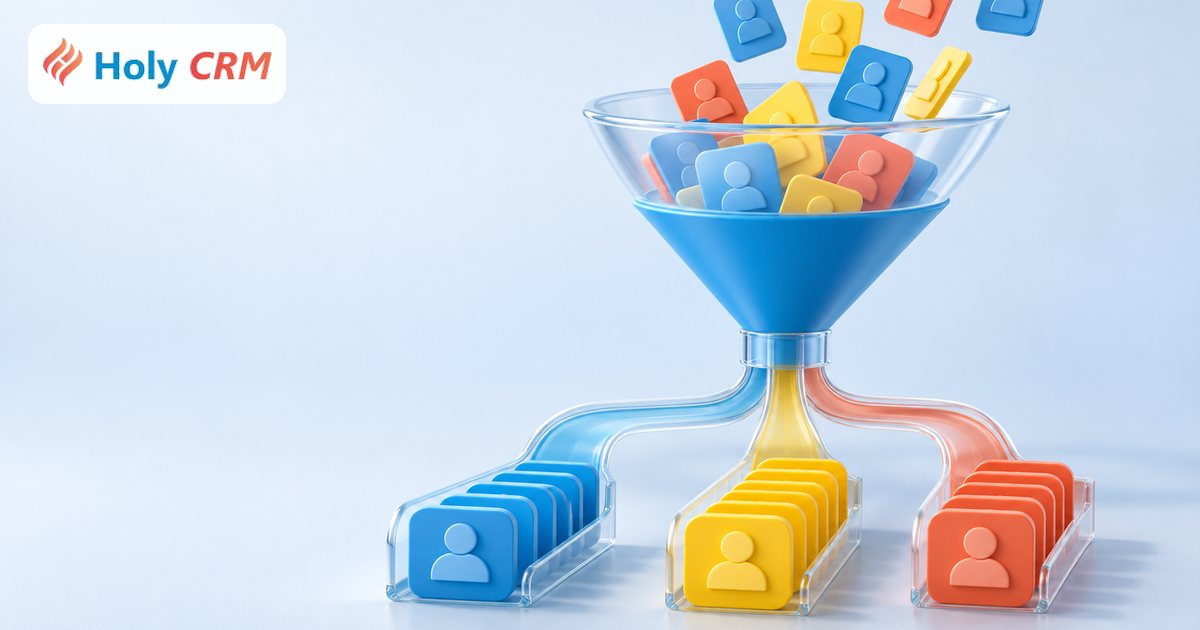
Mỗi lần cần gửi tin sinh nhật hay gọi lại khách lâu không mua lại phải lọc Excel từ đầu. Nhóm khách lọc động trên Holy CRM tự cập nhật theo điều kiện: sinh nhật, đã mua, tổng mua, lâu không tương tác, nhãn, nhu cầu. Cách tạo nhóm, dùng nhãn công ty và nhãn cá nhân, gửi tin cho cả nhóm.
Đầu tháng, chủ shop mỹ phẩm muốn nhắn chúc mừng sinh nhật khách kèm ưu đãi. Nhân viên mở file Excel, lọc cột ngày sinh, bỏ những người không có số Zalo, dò xem ai đã mua trong năm, rồi chép sang một file khác. Mất gần một giờ. Giữa tháng, chủ lại muốn gọi những khách mua nhiều mà ba tháng nay chưa quay lại. Lại lọc từ đầu. Danh sách nào cũng đúng vào hôm lọc, sang tuần sau đã cũ.
Nhóm khách lọc động giải quyết đúng chỗ đó: bạn lưu điều kiện, không lưu danh sách. Mỗi lần mở, nhóm tự tính lại theo ngày hôm đó. Phần dưới đây đi qua cách tạo nhóm khách trên Holy CRM, cách dùng nhãn để nhóm chính xác hơn, và những việc làm tiếp với một nhóm.
Nhóm khách tự động khác gì một danh sách lọc Excel?
Danh sách lọc trong Excel là ảnh chụp tại một thời điểm. Khách sinh nhật tháng này lọc hôm mồng 1 thì không có khách mới tạo hôm mồng 5. Khách "lâu không mua" lọc tuần trước thì có người đã quay lại mua mà vẫn nằm trong danh sách.
Holy CRM có hai loại nhóm:
- Tự động theo điều kiện: hệ thống tự cập nhật, luôn đúng theo ngày. Khách mới khớp điều kiện tự vào, khách hết khớp tự ra.
- Chọn tay: bạn tích từng liên hệ để đưa vào. Hợp với danh sách khách mời sự kiện, khách tham gia chương trình riêng.
Ví dụ tính thời gian, các con số là giả định: mỗi tháng lọc danh sách sinh nhật mất 45 phút, mỗi tuần lọc khách lâu không tương tác mất 20 phút. Một năm là 12 × 45 + 52 × 20 = 1.580 phút, khoảng 26 giờ, hơn ba ngày công chỉ để lọc lại những điều kiện không đổi. Lưu thành nhóm tự động thì phần đó còn lại một lần thiết lập.
Tạo một nhóm khách tự động theo điều kiện thế nào?
Vào Liên hệ → ⋯ Công cụ → Nhóm khách → Tạo nhóm.
- Gõ Tên nhóm, ví dụ "Khách VIP Hà Nội lâu chưa mua".
- Chọn Tự động theo điều kiện. Nếu có quyền sửa nhóm, tích Dùng chung cho cả công ty để mọi người có quyền Nhóm khách cùng dùng.
- Đặt điều kiện. Các ô có sẵn:
- Loại (cá nhân, doanh nghiệp), Trạng thái, Nguồn.
- Sinh nhật: hôm nay, trong 7 ngày tới, trong tháng này, hoặc một tháng cụ thể.
- Có nhãn, Không có nhãn (cách nhau dấu phẩy).
- Người phụ trách, Chi nhánh (hiện với người có phạm vi rộng hơn "Của tôi").
- Đã mua (đã mua hoặc chưa mua), Số đơn ≥, Tổng mua ≥ (đ), số ngày mua gần đây, Không mua trên (ngày), Không tương tác trên (ngày).
- Kênh: Có SĐT, Có Zalo, Có Messenger.
- Kho thu hồi: đang trong kho hoặc không trong kho.
- Nhu cầu quan tâm (tìm gần đúng), Ngân sách ≤, Khu vực, trạng thái nhu cầu.
- Bấm Lưu nhóm. Hệ thống báo ngay số liên hệ khớp điều kiện.
Các điều kiện được kết hợp theo kiểu VÀ: khách phải khớp tất cả. Ví dụ nhóm "VIP lâu chưa mua": Tổng mua ≥ 20.000.000đ, Không mua trên 90 ngày, Có Zalo. Nhóm "Sinh nhật tuần này có Zalo": Sinh nhật trong 7 ngày tới, Có Zalo.
Có sẵn năm nhóm mẫu dùng chung: Sinh nhật hôm nay, Sinh nhật tháng này, Doanh nghiệp, Cá nhân, Lâu không tương tác 30 ngày. Bạn sửa lại cho hợp hoặc dùng luôn.
Nhóm khách còn được tạo từ màn Nhu cầu khách: tìm theo sản phẩm khách quan tâm rồi bấm Lưu thành nhóm khách, nhóm sẽ tự cập nhật khi có khách mới ghi cùng nhu cầu. Cách ghi nhu cầu có trong bài nhu cầu khách và ghép sản phẩm.
Nhóm chọn tay: ở danh sách Liên hệ, tích các liên hệ → Thêm vào nhóm, chọn nhóm chọn tay có sẵn hoặc gõ tên để tạo nhóm mới ngay.
Phạm vi: mỗi người chỉ thấy liên hệ trong phạm vi quyền Khách hàng của mình. Cùng một nhóm, sale thấy 40 khách còn quản lý thấy 300 là đúng, không phải lỗi.
Quyền Nhóm khách: Xem là được dùng nhóm để lọc và gửi; Thêm là tạo nhóm riêng của mình; Sửa là sửa mọi nhóm và tạo nhóm dùng chung; Xóa là xóa nhóm. Nhóm bị xóa vào Thùng rác, khôi phục được, còn các liên hệ trong nhóm không bị xóa.
Nhãn công ty và nhãn cá nhân dùng thế nào cho nhóm chính xác?
Nhiều điều kiện có sẵn từ dữ liệu (đơn, ngày sinh, lần tương tác), nhưng có những thứ chỉ người bán biết: khách VIP, khách khó tính, đại lý, khách hay mua quà tặng. Phần đó ghi bằng nhãn.
Nhãn công ty: quản lý ở Cấu hình → Nhãn (bấm Lưu nhãn). Cả công ty thấy và dùng chung. Đây là loại nhãn nên dùng cho điều kiện nhóm và cho ô Nhóm khách được dùng của mã khuyến mãi; cách gắn mã giảm giá theo nhãn có trong bài khách thân thiết và mã khuyến mãi.
Nhãn cá nhân: mỗi người tự tạo, chỉ mình thấy. Mở hồ sơ khách, cuộc chat hoặc một thư → bấm nút nhãn có hình người → tích nhãn có sẵn hoặc gõ ô + Nhãn cá nhân mới → Thêm. Quản lý nhãn của mình ở Cấu hình → Nhãn → Nhãn cá nhân của tôi (đổi tên, màu, xóa).
Một nhãn cá nhân dùng tốt thì có thể nâng lên nhãn công ty: ở Nhãn cá nhân của tôi → Chuyển thành nhãn công ty. Quản lý chuyển ngay; nhân viên thì gửi đề nghị, quản lý thấy ở khung Đề nghị trong Cấu hình → Nhãn và bấm Duyệt thành nhãn công ty.
Nhãn còn đồng bộ với kênh chat:
- Tích Đồng bộ lên Zalo ở nhãn cá nhân để nhãn đó hiện trên app Zalo cá nhân. Zalo chỉ nhận khoảng 15 nhãn nên chỉ nhãn đã tích mới đẩy lên.
- Nhãn bạn gắn trong app Zalo (đã nối CRM) về thành nhãn cá nhân, khoảng 30 phút một lần; nhãn người theo dõi trên Zalo OA về thành nhãn công ty; nhãn, thư mục Gmail và Outlook về thành nhãn cá nhân của chủ hộp thư.
Cách nối Zalo cá nhân và Zalo OA vào CRM có trong bài Zalo OA và Zalo cá nhân trong CRM.
Một lưu ý: ba nhãn hệ thống có ổ khóa là Đối tác, NCC và Cá nhân. Gắn các nhãn này thì liên hệ chuyển sang nhóm CRM khác và không còn tính là khách: không bị nhắc chăm sóc, không đếm vào khách mới. Đừng dùng chúng để phân nhóm khách thường.
Có nhóm rồi thì làm gì tiếp: lọc, gọi lại, gửi tin
Lọc danh sách: ở Liên hệ, mở Bộ lọc ▾ cạnh ô tìm, chọn Nhóm khách. Hoặc ở màn Nhóm khách bấm Xem cạnh tên nhóm. Từ danh sách đã lọc, bạn tích khách để Phân khách cho sale, xuất Excel (nếu có quyền) hay tạo việc.
Gửi tin cho cả nhóm: ở màn Nhóm khách, bấm Gửi cạnh nhóm (hiện khi bạn có quyền Gửi hàng loạt đa kênh). Chọn Kênh chính và Kênh dự phòng (SMS, Zalo cá nhân, Fanpage), soạn nội dung, xem trước số gửi được và không gửi được kèm lý do, rồi bấm Gửi. Mỗi tin gửi thành công tính một lượt tự động. Luật từng kênh, như SMS chặn nội dung quảng cáo hay Fanpage chỉ gửi được cho khách đã nhắn Trang trong 24 giờ, có trong bài gửi tin hàng loạt và mẫu tin.
Chăm sóc theo lịch: nhóm cho bạn biết ai cần chăm, còn việc nhắc gọi, thu hồi khách bị bỏ quên thì dùng kịch bản tự động, ví dụ chạy khi khách không tương tác N ngày. Xem bài tự động hóa chăm sóc khách.
Vài nhóm hay dùng để bắt đầu:
- Sinh nhật 7 ngày tới, có Zalo: gửi lời chúc và ưu đãi trước sinh nhật vài ngày.
- Đã mua, Không mua trên 90 ngày: gọi hỏi thăm, mời quay lại.
- Chưa mua, Không tương tác trên 30 ngày, đang trong Kho thu hồi: để quản lý phân lại cho sale khác.
- Tổng mua ≥ mức VIP của bạn: danh sách khách cần chăm kỹ, không gửi tin đại trà.
Bạn có thể dùng thử Holy CRM 14 ngày đủ chức năng, hoặc dùng gói Miễn phí cho 2 người để tạo thử vài nhóm trên dữ liệu khách thật. Giá các gói xem ở bảng giá. Cần tư vấn cách đặt nhãn cho ngành của bạn, gọi 08.1991.36.36.
Câu hỏi thường gặp
Nhóm tự động có phải bấm cập nhật không?
Không. Nhóm tự động lưu điều kiện, mỗi lần mở hệ thống tính lại theo ngày hôm đó. Khách mới khớp tự vào, khách hết khớp tự ra.
Vì sao cùng một nhóm mà mỗi người thấy số khách khác nhau?
Mỗi người chỉ thấy liên hệ trong phạm vi quyền Khách hàng của mình. Sale phạm vi "Của tôi" thấy khách của mình trong nhóm, quản lý thấy cả phòng hoặc cả công ty.
Xóa nhóm thì khách trong nhóm có bị xóa không?
Không. Chỉ nhóm bị xóa và vào Thùng rác, khôi phục được. Các liên hệ vẫn giữ nguyên.
Nhãn cá nhân của tôi đồng nghiệp có thấy không?
Không, nhãn cá nhân chỉ người tạo thấy. Muốn mọi người dùng chung thì chuyển thành nhãn công ty; nhân viên gửi đề nghị để quản lý duyệt.
Nhóm khách có kết hợp điều kiện "hoặc" được không?
Các điều kiện trong một nhóm kết hợp theo kiểu VÀ. Cần "hoặc" thì tạo hai nhóm riêng, hoặc dùng nhãn chung cho các khách cần gom.