Dùng AI viết bài và tạo ảnh cho Fanpage: quy trình lên lịch nội dung 1 tuần
Quy trình thực tế để có lịch đăng bài Fanpage cả tuần trong một buổi: đặt tiêu chuẩn nội dung một lần, chọn mẫu bài, để AI viết nháp nhiều kênh, tạo ảnh và chèn chữ, logo, rồi duyệt, hẹn giờ và đo bài nào ra khách.
Đăng bài đều đặn là việc ai làm bán hàng online cũng biết cần làm, nhưng ít ai giữ được. Tuần đầu hăng hái mỗi ngày một bài, tuần thứ ba bận đơn hàng là Fanpage im hai tuần. Nguyên nhân thường không phải lười, mà là mỗi bài phải nghĩ từ đầu: viết gì, ảnh đâu, giọng văn ra sao, ai duyệt, mấy giờ đăng.
Dùng AI viết bài và tạo ảnh cho Fanpage giúp cắt phần nghĩ từ đầu đó, với điều kiện có quy trình. Dưới đây là năm bước một người có thể làm xong lịch nội dung cả tuần trong một buổi, kèm cách làm trong Holy CRM.
Bước 1: Đặt Tiêu chuẩn nội dung một lần
Trước khi để AI viết, viết ra tiêu chuẩn của thương hiệu. Làm một lần, dùng cho mọi bài sau. Trong Holy CRM, vào Đăng bài → Tiêu chuẩn nội dung. Màn này có một ô Chung và một ô cho từng kênh (Fanpage Facebook, Zalo OA, Instagram, TikTok, YouTube, Website / blog).
Phần Chung áp cho mọi kênh: xưng hô (ví dụ em – anh/chị), giọng thương hiệu, thông tin luôn kèm, từ khóa thương hiệu, từ cấm và lưu ý chung. Bật "Tự gắn khối liên hệ cuối bài" để hệ thống gắn tên Trang, slogan, hotline, Zalo, website, địa chỉ hoặc danh sách chi nhánh. Khối này lấy từ thông tin doanh nghiệp thật, AI không tự viết số điện thoại hay địa chỉ.
Phần từng kênh: độ dài tối thiểu và tối đa, giọng văn, mục tiêu (khách cần nhắn tin, để lại số, gọi hotline, bấm vào website…), lời kêu gọi mẫu, nội dung tập trung, từ khóa ưu tiên, số hashtag, mức emoji, cấu trúc bài, lưu ý và từ cấm. Fanpage thường ngắn gọn, website dài và có cấu trúc, TikTok là kịch bản video.
Người có quyền duyệt bài đặt bản gốc của doanh nghiệp, tích Áp dụng cho cả doanh nghiệp khi lưu. Nhân viên muốn khác thì lưu thành bản cá nhân, chỉ mình dùng; bấm Dùng lại bản DN để quay về bản chung.
Bước 2: Lên chủ đề tuần và chọn mẫu bài trong Xưởng nội dung
Một tuần 3–5 bài là vừa sức cho cửa hàng nhỏ. Một khung dễ giữ: một bài khuyến mãi, một bài chia sẻ kiến thức, một bài cảm nhận khách hàng, một bài hỏi đáp, thêm một bài thông báo hoặc lễ Tết khi có dịp. Chủ đề càng cụ thể, AI viết càng sát.
Trong Holy CRM, vào Đăng bài → Xưởng nội dung. Bước 1 Ý tưởng có 12 mẫu bài: Khuyến mãi, Ra mắt sản phẩm, Chia sẻ kiến thức, Cảm nhận khách hàng, Sự kiện / livestream, Lễ Tết, Mini game, Trước – sau, Câu chuyện thương hiệu, Hỏi đáp, Tuyển dụng, Thông báo. Mỗi mẫu có cấu trúc riêng, ví dụ bài khuyến mãi đi từ ưu đãi, lợi ích, điều kiện và thời hạn rồi tới lời kêu gọi.
Điền các ô: Chủ đề / nội dung chính, Điểm nhấn / ưu đãi, Thời hạn, Khách hàng mục tiêu, chọn Sản phẩm nếu có. Mở phần Thêm để ghi Điểm khác biệt / bằng chứng, Ghi chú thêm cho AI, Giọng văn và Độ dài nếu muốn khác tiêu chuẩn. Với bài cảm nhận khách hàng, AI chỉ dùng lời khách có trong yêu cầu, không tự bịa lời chứng thực.
Bước 3: AI viết nháp nhiều kênh và sửa nhanh từng kênh
Tích các kênh cần nội dung, bấm AI viết bài. Mỗi kênh có một tab riêng, viết theo đúng tiêu chuẩn kênh đó. Ô Chất lượng văn (nếu tài khoản được cấp nhiều mức) cho chọn Tiêu chuẩn hoặc Cao cấp; mức Cao cấp văn tự nhiên hơn nhưng trừ nhiều lượt AI hơn, hệ số ghi ngay trong ô chọn.
Đọc lại và sửa. Dưới mỗi bản có hàng nút sửa nhanh: Ngắn hơn, Chi tiết hơn, Câu mở hút hơn, CTA mạnh hơn, Thêm emoji, Trang trọng hơn, Viết kiểu khác, Soát lỗi. Bài tự gõ hoặc dán từ nơi khác thì bấm Chuẩn định dạng để bỏ ký tự thừa, chuẩn gạch đầu dòng và gom hashtag cuối bài, việc này không tốn lượt AI.
Phần người phải làm: thêm thông tin thật của cửa hàng mà AI không biết, như một câu chuyện khách thật, con số thật của tuần này, bỏ những câu sáo rỗng. AI chỉ dùng thông tin có trong yêu cầu, không tự thêm cam kết hay số liệu, nên dữ liệu đưa vào càng thật thì bài càng có giá trị. Lý do này được phân tích kỹ hơn ở bài dữ liệu thật trước AI.
Bước 4: Tạo ảnh và chèn chữ, logo
Sang bước Ảnh & thiết kế, thẻ Tạo ảnh:
- Gõ Mô tả ảnh, hoặc để trống cho AI lấy từ chủ đề. Có thể tích AI viết lại mô tả chi tiết để ảnh có ánh sáng, bố cục rõ hơn (thêm một lượt hỏi AI).
- Chọn Phong cách: ảnh sản phẩm studio, đời sống thực tế, rực rỡ khuyến mãi, tối giản sang trọng, minh họa phẳng, 3D dễ thương, lễ hội Tết.
- Chọn Khung ảnh: vuông 1:1, ngang 16:9, dọc 9:16, ngang 4:3, dọc 3:4.
- Đã chọn sản phẩm ở bước 1 thì có thể tích Dùng ảnh sản phẩm thật làm mẫu, giữ đúng sản phẩm và đặt vào bối cảnh mới.
- Bấm Tạo ảnh.
Nên để mặc định Ảnh không chữ. Chữ, nút, logo chèn ở thẻ Chèn chữ & logo: gõ Tiêu đề, Phụ đề, Nút kêu gọi, chọn bố cục (dải chữ dưới, dải chữ trên, khung giữa, cột trái), màu nhấn, cỡ chữ, vị trí logo, bật hotline hoặc website ở chân ảnh. Chữ chèn kiểu này luôn đúng chính tả tiếng Việt, khác với chữ do AI vẽ trong ảnh hay bị sai. Xong bấm Đưa ảnh này vào bài, hoặc Tải về. Thẻ Xem trước cho thấy bài trông thế nào trên Facebook và trên điện thoại.
Ảnh sản phẩm thật vẫn nên dùng ảnh chụp, tải lên ngay tại bước này. Ảnh AI hợp cho banner, ảnh nền, minh họa ý tưởng. Mỗi bài đăng được tối đa 10 ảnh thành album, hoặc một video.
Bước 5: Duyệt, hẹn giờ và đo bài nào ra khách
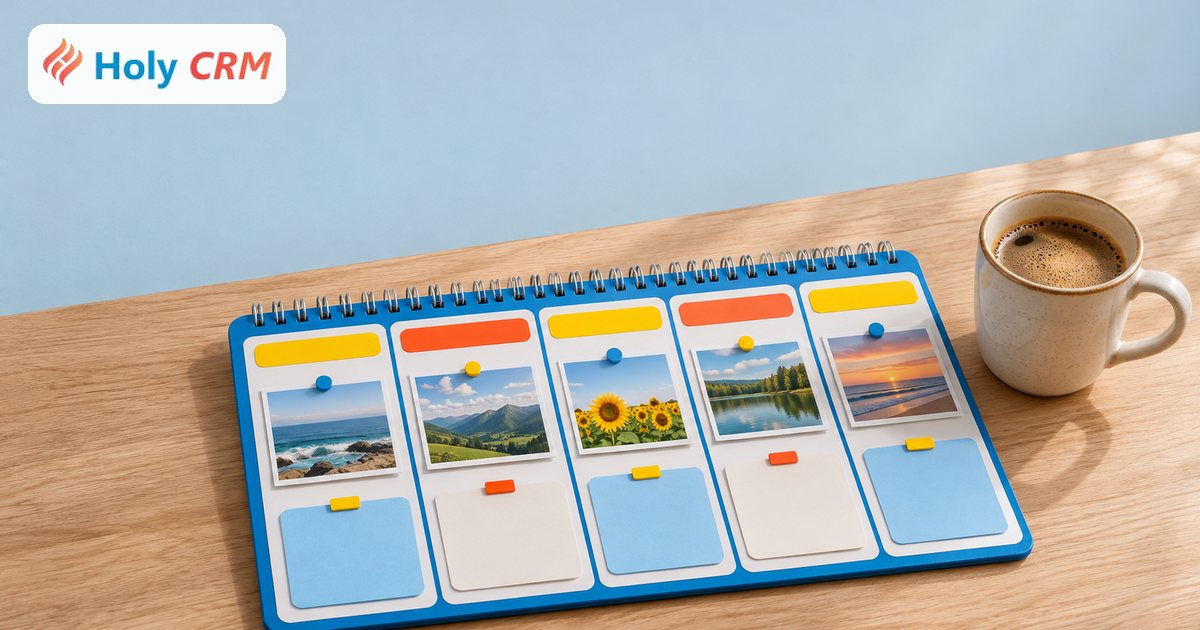
Ở bước Đăng, tích một hay nhiều Fanpage, chọn Hẹn giờ, Đăng ngay, Đăng lùi ngày hoặc Lưu nháp. Nhân viên chỉ có quyền soạn thì bài vào Chờ duyệt; người có quyền duyệt kiểm tra rồi mới đăng hoặc hẹn giờ. Không cần ai thức để bấm đăng đúng giờ, bài tự lên theo lịch. Màn Lịch đăng cho thấy cả tuần đã có bài nào, ngày nào còn trống. Có thể tích thêm đưa bài lên bản tin công ty để nhân viên cùng tương tác.
Kênh website đăng qua Đăng bài → Kết nối Website, có gói SEO tự điền và duyệt hai bước. Kênh chưa nối thì bấm Chép để đăng tay rồi dán link về.
Ví dụ giả định về thời gian: viết tay một bài Fanpage kèm tìm ảnh mất khoảng 60 phút, 4 bài một tuần là 4 giờ. Với tiêu chuẩn đã đặt sẵn, mỗi bài còn khoảng 20 phút để điền ý, đọc lại, chọn ảnh, tổng khoảng 80 phút. Mỗi tuần lấy lại chừng 2 giờ 40 phút, một năm khoảng 138 giờ, tương đương hơn 17 ngày công.
Đo hiệu quả: gắn link Messenger có mã chiến dịch vào bài để biết bài nào ra khách, ra đơn, xem cách làm ở bài đo hiệu quả quảng cáo Facebook đến đơn hàng. Bài đăng kéo khách nhắn tin thì nên có người hoặc chatbot AI trả lời Fanpage đỡ khách ngay. Ngoài viết bài, còn nhiều việc khác nên giao cho AI, xem 7 việc chủ shop nên giao cho AI.
Dùng thử Holy CRM 14 ngày đủ chức năng, hoặc gói Miễn phí cho 2 người; cần tư vấn gọi 08.1991.36.36. Lượt AI và lượt tạo ảnh theo từng gói xem ở bảng giá.
Câu hỏi thường gặp
AI viết bài có đúng giọng thương hiệu không?
AI viết theo Tiêu chuẩn nội dung bạn đặt: xưng hô, giọng văn, lời kêu gọi, từ cấm. Vẫn nên chỉnh vài chỗ cho tự nhiên và thêm thông tin thật của cửa hàng.
Có đăng cùng lúc lên nhiều Fanpage được không?
Được. Ở bước Đăng tích nhiều Fanpage, chọn đăng ngay hoặc hẹn giờ. Mỗi bài được tối đa 10 ảnh hoặc một video.
Nhân viên soạn bài có tự đăng được không?
Tùy quyền. Nhân viên chỉ có quyền soạn thì bài vào Chờ duyệt; người có quyền duyệt mới đăng hoặc hẹn giờ, kể cả bài đăng lùi ngày.
Chữ trên ảnh AI có bị sai chính tả không?
Chữ do AI vẽ thẳng vào ảnh hay sai, nên Holy CRM để mặc định ảnh không chữ. Tiêu đề, nút, logo được chèn ở bước Chèn chữ & logo, luôn đúng chính tả tiếng Việt.
Có đăng lùi ngày cho bài cũ được không?
Được với bài chữ và bài ảnh: chọn Đăng lùi ngày, nhập Ngày giờ hiện trên Facebook (ngày đã qua). Bài có video chưa đăng lùi ngày được.