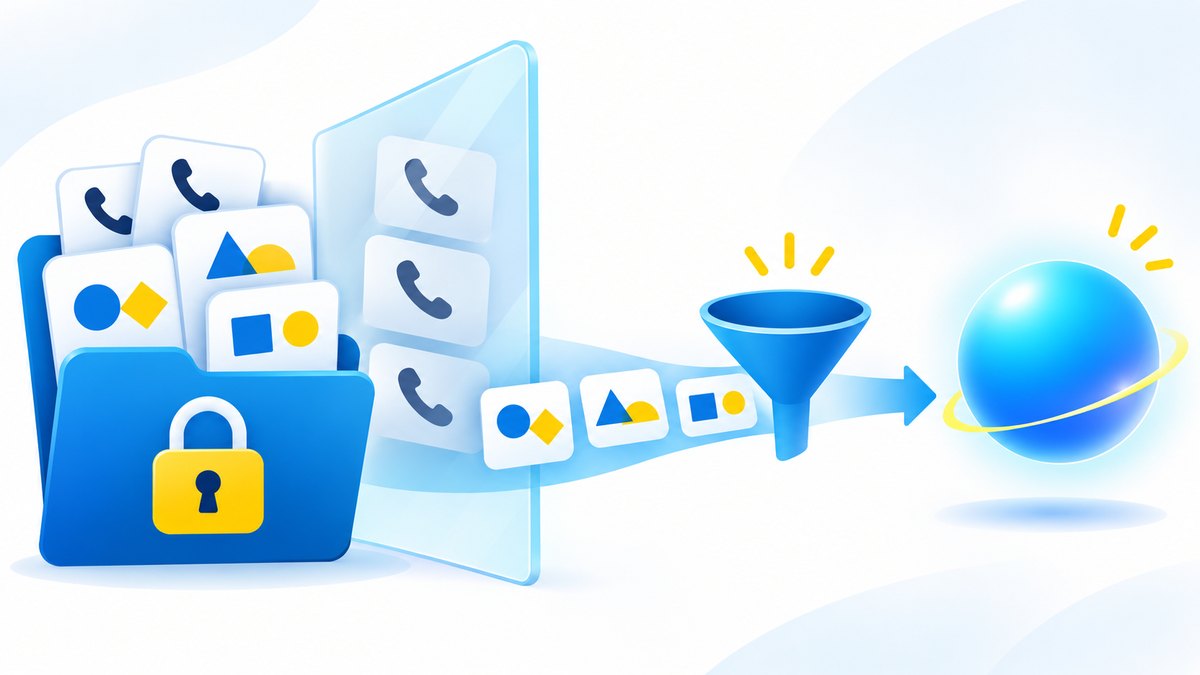
Làm video ngay trong CRM với Holy Studio: kịch bản, quay, dựng và đăng một chỗ
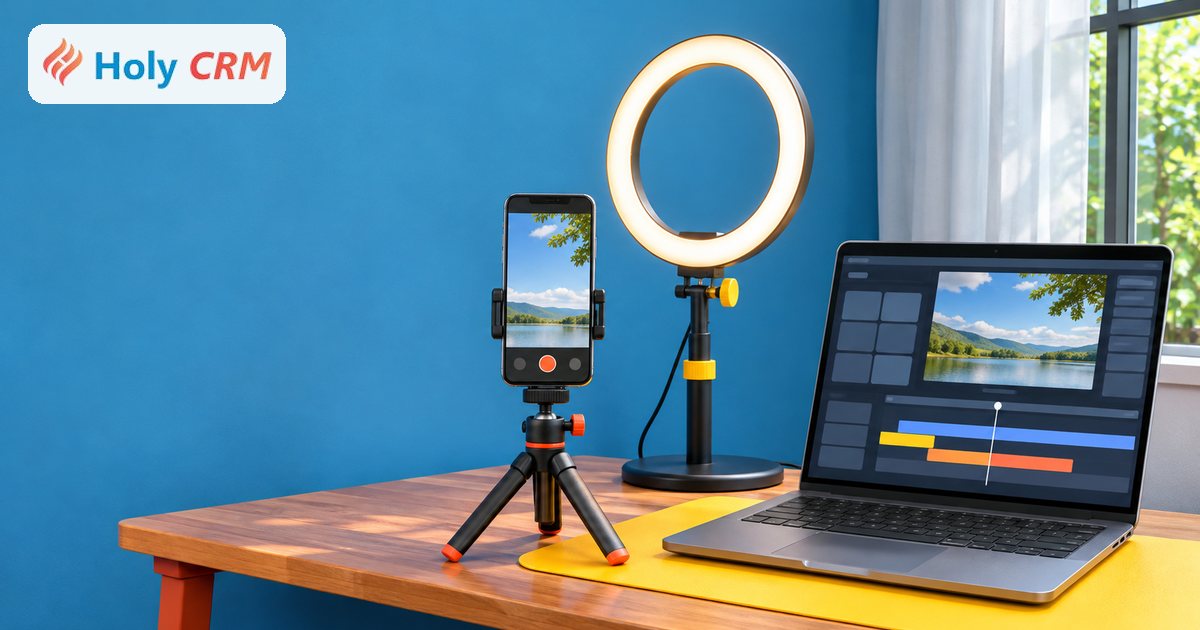
Doanh nghiệp nhỏ cần video đều đặn nhưng không có người dựng. Holy Studio cho làm video ngay trong CRM: AI viết kịch bản từ sản phẩm thật, quay có máy nhắc chữ, dùng video mẫu hoặc người mẫu AI, thêm phụ đề và giọng đọc, xuất MP4 rồi đưa vào lịch đăng Fanpage.
Chủ một tiệm nội thất biết mình nên đăng video ngắn mỗi tuần. Khách lướt Reels, TikTok nhiều hơn đọc bài. Nhưng thực tế: quay bằng điện thoại xong thì video nằm trong máy, chép sang máy tính, mở một ứng dụng dựng, gõ phụ đề từng câu, chèn logo, tìm nhạc không bị bản quyền, rồi lại mở Fanpage để đăng. Mỗi video ngắn mất cả buổi, nên tuần nào bận là bỏ.
Holy Studio là phần làm video nằm ngay trong Holy CRM. Kịch bản lấy tên và giá từ danh mục sản phẩm thật, video dựng trên trình duyệt của máy bạn, xuất xong bấm một nút là thành bài nháp trong lịch đăng. Phần dưới đây đi qua cách làm video từ đầu tới lúc đăng, chỗ nào dùng AI và chỗ nào tốn lượt.
Holy Studio làm được những loại video nào?
Vào Menu → Holy Studio → Dự án mới, gõ Tên dự án, chọn Khung hình rồi bấm Tạo và mở trình dựng. Khung hình có dọc 9:16 cho Reels và TikTok, vuông 1:1, 4:5 và ngang 16:9 cho YouTube. Định dạng video gồm nói trước máy, video mẫu, TVC sản phẩm, video kể chuyện bằng ảnh, YouTube dài và podcast.
Một điểm cần biết: dự án tự lưu lên CRM (góc trên hiện Đã lưu), còn video và ảnh gốc chỉ nằm trên máy bạn đã dựng. Mở dự án ở máy khác thì phải thêm lại đúng tệp gốc, hoặc mở ở máy đã dựng.
Về quyền, chủ doanh nghiệp cấp ở Cấu hình → Vai trò & phân quyền hai mục: Holy Studio — dự án video (xem, tạo và sửa của mình, xuất video) và Holy Studio — AI & thư viện (dùng AI tốn lượt, quản lý hồ sơ bối cảnh và phong cách). Vai trò cũ mặc định chưa có hai quyền này. Muốn nhanh, vào Cấu hình → Holy Studio → Tạo vai trò mẫu còn thiếu. Cách chia quyền theo vai trò có trong bài phân quyền nhân viên.
Ví dụ tính thời gian, các con số là giả định: mỗi tháng làm 12 video ngắn 30 giây. Nếu gõ phụ đề tay mất 15 phút mỗi video, chép tệp qua lại và chèn logo thêm 10 phút, thì 12 × 25 = 300 phút, tức 5 giờ mỗi tháng chỉ cho phần việc lặp lại. Phụ đề tự động và mẫu có sẵn logo cắt phần lớn khoảng thời gian đó, người làm chỉ còn soát lại chữ và chọn cảnh.
Làm một video từ kịch bản tới bản dựng gồm những bước nào?
Bước 1, viết kịch bản. Vào Holy Studio → Kịch bản → Kịch bản mới. Điền đề bài: Tên video, Định dạng, Độ dài (giây), Mục tiêu — khách cần làm gì, Khung hình, Khách mục tiêu, Ưu đãi / điểm nhấn, Người nói trên hình, Lời kêu gọi (CTA), Giọng văn, Ghi chú cho AI. Bấm AI viết kịch bản (khoảng 1–2 lượt AI). AI dùng tên và giá thật trong danh mục sản phẩm, cùng những câu khách hay hỏi đã ghi ở phần nhu cầu khách. Cách ghi nhu cầu để AI có dữ liệu thật có trong bài nhu cầu khách và ghép sản phẩm.
Sửa từng cảnh: lời từng người, chữ trên hình, số giây; bấm Thêm cảnh nếu thiếu. Dòng vàng Kiểm từ ngữ quảng cáo báo các cụm dễ bị chặn quảng cáo, cụm tuyệt đối, và ngành cần xác nhận nội dung quảng cáo. Bấm Lưu kịch bản hoặc Lưu và gửi duyệt. Kịch bản có phiên bản, muốn quay lại bản cũ thì bấm Lấy lại bản này.
Bước 2, duyệt rồi tạo dự án. Người có quyền duyệt bấm Duyệt kịch bản, rồi Tạo dự án video từ kịch bản. Dự án mở ra đã có sẵn ô cho từng cảnh, chữ trên hình và lời cho máy nhắc chữ.
Bước 3, quay. Trong trình dựng bấm Quay, cho phép Camera và Micro, chọn Camera, Màn hình (trên máy tính) hoặc Chỉ tiếng. Dán lời cần đọc vào Lời nhắc: máy nhắc chữ nằm sát ống kính và tự cuộn khi bạn đang nói. Bấm nút tròn đỏ, đếm ngược 3 giây rồi quay. Quay lại một câu bao nhiêu lần cũng được; bấm ☆ để đánh dấu lần tốt rồi Ghép các lần ★ vào dòng thời gian. Bài quay được lưu từng giây trên máy, nên lỡ tắt tab hay hết pin thì mở lại và chọn khôi phục.
Bước 4, dựng theo năm bước: Thêm cảnh → Cắt ghép → Chữ, phụ đề → Nhạc, giọng → Xuất video. Mỗi bước có dòng hướng dẫn và đúng nút cần bấm. Bảng cảnh đánh số theo thứ tự, kéo để đổi chỗ, bấm giữa hai cảnh để chọn chuyển cảnh, thả video lên cảnh để thay. Trên máy tính có phím tắt: Space phát, S tách, Delete xóa, Ctrl+Z hoàn tác.
Không muốn lên hình thì dùng video mẫu hay người mẫu AI?
Video mẫu: Holy Studio → Mẫu có sáu mẫu: Khuyến mãi sản phẩm, Khai trương, Tuyển dụng, Cảm nhận khách, Trước / sau, Giới thiệu dịch vụ. Bấm Dùng mẫu, chọn Sản phẩm (tự lấy tên, giá, ảnh sản phẩm), điền ưu đãi, lời kêu gọi, hotline, rồi Tạo dự án và mở trình dựng. Trình dựng tự đổ ảnh sản phẩm và logo; ô còn trống có viền nét đứt, bấm vào để chọn ảnh hoặc video. Muốn làm tiếp từ một video cũ của mình, mở dự án đó và bấm Nhân bản.
Người mẫu AI của Holy: Holy Studio → Người mẫu AI, lọc theo lứa tuổi (trẻ em, học sinh, sinh viên, văn phòng, trung niên, cao tuổi) và nam, nữ. Bấm Dùng cho dự án mới. Trong trình dựng, bạn đổi trang phục, màu trang phục (có màu thương hiệu), kiểu tóc, phụ kiện, giày, thắt lưng, in logo công ty lên áo (nhóm sinh viên, văn phòng, trung niên) và chọn giọng miền Bắc, Trung, Nam. Gương mặt do Holy tạo và cố định. Người mẫu nói khớp môi theo giọng đọc. Video có người mẫu AI tự gắn nhãn nội dung AI. Người mẫu trẻ em chỉ dùng cho nội dung phù hợp lứa tuổi, không in logo.
Mẫu của tôi: nếu muốn dùng chính gương mặt mình, Holy Studio → Mẫu của tôi yêu cầu quay xác minh 15 giây bằng camera trước. Ảnh gương mặt được mã hóa, chỉ bạn dùng hoặc cho đồng nghiệp dùng khi bạn bật.
Ngoài ra có Bối cảnh & phong cách: lưu ảnh tham chiếu (tối đa 6) và mô tả cố định của cửa hàng, văn phòng hay kiểu hình, để các cảnh AI giữ đúng một bối cảnh xuyên suốt. Video không bắt buộc có nhân vật; chỉ sản phẩm hoặc ảnh động kể chuyện cũng được.
Phụ đề, giọng đọc, nhạc nền AI tính lượt thế nào?
Các việc AI trong trình dựng luôn hiện Dự kiến N lượt trước, bạn bấm Chạy thì mới làm:
- Chữ → ✦ Phụ đề tự động từ lời nói: chữ nổi bật từng từ đúng nhịp.
- Âm thanh → ✦ Giọng đọc AI (chọn giọng, tốc độ, cách đọc) hoặc ✦ Đọc lời kịch bản (đọc từng cảnh, đặt đúng mốc). Cùng lời và cùng giọng đã đọc rồi thì dùng lại, không trừ lượt.
- Tệp → ✦ Video kể chuyện bằng ảnh: dán lời kể, chọn phong cách ảnh, giọng, nhân vật cố định, rồi Tạo trọn gói.
- ✦ Làm chuyển động bằng AI cho một đoạn ảnh: mô tả chuyển động, chọn 4, 6 hoặc 8 giây, Bản nháp (rẻ, để thử) hoặc Bản đẹp. Cảnh chạy nền 1–5 phút, đóng trình dựng vẫn chạy. Cảnh lỗi không trừ lượt.
- ✦ Nhạc nền AI: chọn cảm xúc, mô tả, độ dài 10–180 giây, ra nhạc không lời riêng cho video.
- Lọc tiếng ồn: Lọc ồn cơ bản miễn phí, có nút nghe gốc và nghe đã lọc để so; ồn lớn mới cần ✦ Lọc ồn mạnh bằng AI.
Mọi việc AI trong Studio dùng một loại lượt Studio, trừ theo chi phí thật của từng việc. Gói Studio mua thêm ở Cấu hình → Gói & mua thêm; hết gói thì mua lẻ trừ thẳng Ví doanh nghiệp. Trước khi làm, nút Dự toán trong trình dựng cho bạn nhập độ dài, số ảnh, lời đọc, cảnh AI để biết tổng lượt, phần trong gói, phần mua lẻ và phí xuất. Dự toán chỉ ước tính, không trừ gì.
Chủ doanh nghiệp đặt bộ nhận diện và giới hạn ở Cấu hình → Holy Studio: Tên thương hiệu trên video, Lời kêu gọi mặc định, Màu chính, Màu nhấn, Màu chữ, Kiểu chữ, Hotline trên video, Website, Địa chỉ trên video, Mã giọng đọc mặc định và Trần lượt video / người / tháng. Đặt trần cho từng người giúp không ai lỡ tay dùng hết lượt của cả công ty.
Xuất video, đăng lên Fanpage và những lưu ý về bản quyền
Bấm Xuất video, chọn 1080p hoặc 720p, Bắt đầu xuất và giữ tab mở, xong bấm Tải video về (điện thoại có nút Chia sẻ). Video không dùng AI được xuất ngay trên máy bạn; video có dùng AI tính phí xuất theo phút, ưu tiên dùng phút trong gói, tối đa 5 phút mỗi video. Ở danh sách Holy Studio, chọn nhiều dự án rồi bấm Xuất lần lượt để xuất cả loạt. Máy yếu thì bấm Kiểm máy → Đo tốc độ máy để biết trước.
Đăng luôn: dưới video vừa xuất, sửa chú thích rồi bấm Đưa vào Lịch đăng. Bài nháp có video gắn sẵn, bạn chọn Fanpage hoặc Instagram, giờ đăng và gửi duyệt như bài thường. Cần cả hai quyền Đăng bài Fanpage: Soạn bài và Holy Studio: Xuất video. Cách lên lịch nội dung cả tuần có trong bài AI viết bài và tạo ảnh cho Fanpage.
Lưu ý về tư liệu:
- Mỗi lần thêm video, ảnh hay âm thanh, bạn phải tích xác nhận "Tôi tự quay / tự chụp hoặc có quyền dùng các tệp này". Hệ thống ghi tên người xác nhận và giờ.
- Tệp có logo, tên kênh hay khung kết của nền tảng khác (bản tải về từ TikTok, CapCut, YouTube…) hiện nhãn đỏ Dấu kênh khác và không xuất được video dùng tệp đó. Hãy dùng bản gốc tự quay.
- Video có giọng hoặc hình AI: khi đăng, bật nhãn nội dung tạo bằng AI của nền tảng.
Nếu bạn còn đang cân nhắc việc nào nên giao cho AI trước, bài ứng dụng AI cho chủ shop có danh sách gợi ý theo mức dễ làm.
Bạn có thể dùng thử Holy CRM 14 ngày đủ chức năng, hoặc dùng gói Miễn phí cho 2 người để làm thử một video từ sản phẩm thật. Giá các gói và gói Studio xem ở bảng giá. Cần hướng dẫn quay và dựng video đầu tiên, gọi 08.1991.36.36.
Câu hỏi thường gặp
Có cần cài phần mềm dựng video không?
Không. Holy Studio dựng trên trình duyệt của máy tính hoặc điện thoại và xuất ra tệp MP4. Nên dùng Chrome hoặc Edge bản mới; trình duyệt không nén được tiếng AAC thì video xuất ra có thể không có tiếng.
Video gốc tôi quay có được tải lên lưu trên CRM không?
Dự án (cảnh, chữ, mốc thời gian) tự lưu lên CRM, còn video và ảnh gốc nằm trên máy bạn đã dựng. Mở ở máy khác thì bấm Thêm tệp và chọn lại đúng tệp cùng tên để nối lại.
Làm sao biết một video sẽ tốn bao nhiêu lượt trước khi làm?
Bấm Dự toán trong trình dựng, nhập độ dài, số ảnh, lời đọc, cảnh AI. Ngoài ra mỗi nút AI đều hiện Dự kiến N lượt và chỉ chạy khi bạn bấm Chạy.
Nhân viên không thấy các nút ✦ AI thì vì sao?
Tài khoản đó chưa có quyền Holy Studio — AI & thư viện: Dùng AI tốn lượt. Chủ doanh nghiệp cấp ở Cấu hình → Vai trò & phân quyền.
Chưa dùng Holy CRM thì có thử Holy Studio được không?
Được, ở studio.holycrm.vn: đăng ký, xác thực mã 6 số qua tin nhắn, hệ thống tạo không gian riêng trong vài phút. Video dùng thử có dấu chéo "HOLY STUDIO · DÙNG THỬ", mua gói thì hết dấu.