Phân quyền nhân viên trong CRM: ai được xem số điện thoại khách?
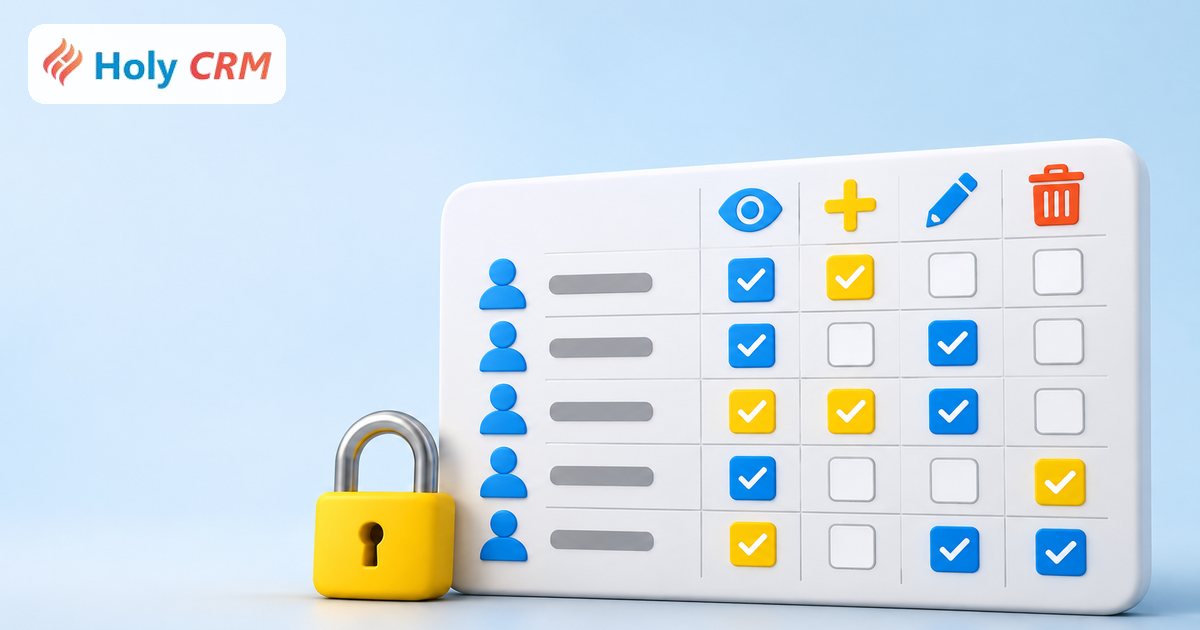
Phân quyền lỏng thì mất khách, quá chặt thì nhân viên không làm được việc. Cách chia quyền theo vai trò, phạm vi và thao tác, ai nên thấy số điện thoại khách, và các bước thiết lập, bàn giao khi nghỉ việc trên Holy CRM.
Một sale nghỉ việc vào thứ bảy. Thứ hai, vài khách quen của cửa hàng nhận tin chào hàng từ một số lạ, giá rẻ hơn một chút. Chủ cửa hàng nhớ lại: file khách để chung trên Google Drive, ai trong đội cũng mở được, cũng tải về được. Không ai làm sai quy định nào, vì vốn dĩ chưa có quy định nào.
Phân quyền nhân viên lỏng thì dễ mất khách. Phân quyền quá chặt thì nhân viên không làm được việc, việc gì cũng phải chạy đi hỏi quản lý. Phân quyền nhân viên trong CRM đúng cách là chia theo vai trò và phạm vi dữ liệu, chỉ mở thêm khi thật cần, và để lại dấu vết mỗi khi ai đó chạm vào thứ nhạy cảm như số điện thoại khách.
Phân quyền trong CRM gồm mấy lớp?
Có ba lớp, và nên nghĩ theo đúng thứ tự này:
- Vai trò: Nhân viên bán hàng, Trưởng nhóm, Quản lý chi nhánh, Kế toán, Kho, Kỹ thuật viên… Mỗi người gán một vai trò. Sửa vai trò là đổi quyền cho cả nhóm cùng lúc, không phải sửa từng người.
- Phạm vi dữ liệu: Của tôi (chỉ khách, dữ liệu mình phụ trách, không xem chéo), Phòng ban (phòng mình và phòng cấp dưới theo sơ đồ tổ chức), Chi nhánh (các chi nhánh được gán), Toàn bộ (mọi chi nhánh).
- Thao tác: Xem, Thêm, Sửa, Xóa, Xuất file, Xem SĐT, tách riêng cho từng mục như khách hàng, đơn hàng, thu chi, kho.
Một bộ vai trò gợi ý cho đội khoảng 8 người (giả định, bạn chỉnh theo cách làm của mình):
| Vai trò | Khách hàng | Đơn hàng | Thu chi | Phạm vi chính |
|---|---|---|---|---|
| Nhân viên bán hàng | Xem, Thêm, Sửa | Xem, Thêm | Không | Của tôi |
| Trưởng nhóm | Xem, Thêm, Sửa, Xem SĐT | Xem, Thêm, Sửa | Xem | Phòng ban |
| Kế toán | Xem | Xem, Xuất file | Xem, Thêm, Sửa, Xuất file | Toàn bộ |
| Thủ kho | Không | Xem | Không | Chi nhánh |
Quyền Xóa khách và quyền Xuất file danh sách khách nên để chủ doanh nghiệp, hoặc một người quản lý được tin cậy. Đây là hai thao tác khó rút lại hơn cả khi lỡ tay.
Thiết lập vai trò và quyền trên Holy CRM thế nào?
Các bước làm thật:
- Dựng sơ đồ tổ chức trước. Vào Cấu hình → Sơ đồ tổ chức, tạo Phòng ban / nhóm, chọn Thuộc đơn vị cấp trên và Trưởng phòng. Phạm vi Phòng ban dựa vào sơ đồ này.
- Vào Cấu hình → Vai trò & phân quyền. Thẻ Chủ doanh nghiệp luôn có toàn quyền, không chỉnh được. Bấm Tạo vai trò, nhập Tên vai trò và Mô tả.
- Tích quyền trong bảng. Bảng chia hai khu: thao tác dữ liệu hằng ngày theo từng nhóm, và Cấu hình hệ thống (phân quyền, danh mục, quy tắc, kết nối Facebook…) chỉ nên cấp cho quản trị. Bấm tên cột để bật hoặc tắt cả cột, bấm tên chức năng để bật hoặc tắt cả dòng. Có quyền Thêm, Sửa hoặc Xóa thì hệ thống tự bật quyền Xem.
- Chọn Phạm vi cho từng dòng, rồi bấm Lưu vai trò.
- Vào mục Người dùng, mở Nhân viên, chọn Vai trò và Phòng ban. Người dùng chỉ thấy các mục menu mà vai trò cho phép xem, nên menu của sale sẽ gọn hơn menu của bạn.
- Một người cần khác vai trò, ví dụ sale kiêm thủ kho: mở Phân quyền nhân viên của người đó, chỉnh chỗ khác biệt rồi bấm Lưu quyền riêng. Quyền riêng thay thế hoàn toàn quyền của vai trò cho riêng người đó. Muốn quay về như cũ, bấm Dùng lại quyền vai trò.
Hai chốt an toàn có sẵn: không ai tự sửa được vai trò hay quyền của chính mình (trừ chủ doanh nghiệp), và trong phần Trợ giúp có bảng phân quyền đầy đủ, ghi ý nghĩa từng thao tác và chức năng nào dùng mục quyền nào, cập nhật theo từng phiên bản. Ví dụ Bảo hành dùng quyền của Đơn hàng, nên ai lập được đơn thì lập được phiếu bảo hành.
Ai nên thấy số điện thoại khách?
Số điện thoại là thứ dễ bị mang đi hơn cả. Cách làm cũ thường là: nhân viên thấy số khách mình phụ trách, khách của người khác thì che. Holy CRM đi xa hơn một bước:
- Che số điện thoại trên giao diện mặc định bật. Mọi màn hình hiện số dạng 0989***123 cho mọi người, kể cả chủ doanh nghiệp, để chống chép tay hoặc chụp màn hình cả danh sách.
- Bấm vào số để chép số đầy đủ. Chỉ người phụ trách khách đó, chủ doanh nghiệp hoặc người có quyền Khách hàng: Xem SĐT chép được, và mỗi lần chép đều ghi nhật ký.
- Nút Gọi, Chat Zalo và tìm khách theo số vẫn dùng bình thường, nên nhân viên không bị cản việc.
- Xuất Excel mặc định che số. Trợ lý AI không đọc số điện thoại khách trong câu trả lời, chỉ gửi link hồ sơ.
- Chỉ chủ doanh nghiệp bật hoặc tắt được, ở Cấu hình → Vai trò & phân quyền → Bảo mật dữ liệu.
Thử tính rủi ro theo kiểu giả định: một danh sách 2.000 khách hiện đầy đủ số trên màn hình, một tấm ảnh chụp màn hình lấy được vài chục số. Khi số bị che, ảnh chụp không còn giá trị, còn muốn lấy số thật thì phải bấm từng số và để lại tên mình trong nhật ký. Thói quen "tiện tay chép" mất đi mà việc gọi khách không chậm hơn.
Quyền xuất file, chức năng mới và máy đăng nhập
Ba chỗ hay bị bỏ quên khi phân quyền:
- Quyền Xuất file. Xuất danh sách khách ra Excel là thao tác rủi ro hơn cả việc xem. Chỉ nên cấp cho người thật sự cần, ví dụ kế toán xuất đơn hàng, và không cần cấp cho sale. Bảng tính không có lớp bảo vệ này, đó là lý do nhiều đội chuyển hẳn khỏi file chung, như phân tích trong bài Excel hay CRM.
- Chức năng mới mặc định chặn. Mỗi lần Holy CRM nâng cấp, mục quyền mới chưa được cấp cho vai trò nào thì bị chặn với mọi người, chủ doanh nghiệp tự cấp khi thấy cần. Nhân viên không tự nhiên thấy dữ liệu chưa nên thấy.
- Máy đăng nhập. Mặc định mỗi người dùng 1 máy tính và 2 điện thoại, chủ doanh nghiệp không giới hạn. Người đã bật app xác thực mà đăng nhập trên máy mới thì phải được xác nhận. Quản trị đặt số máy ở Cấu hình → Bảo mật đăng nhập, duyệt hoặc gỡ máy ở Thiết bị đăng nhập. Phần này được nói kỹ trong bài dữ liệu trên CRM có an toàn không.
Nhân viên nghỉ việc thì xử lý quyền và khách thế nào?
Nghỉ việc là lúc phân quyền bị thử thách thật. Trên Holy CRM:
- Mở hồ sơ nhân viên, chọn Nghỉ việc & bàn giao. Điền Ngày làm việc cuối cùng, Người nhận bàn giao và Lý do, tích danh sách việc cần bàn giao tay.
- Đến hết ngày làm cuối, tài khoản tự khóa, vai trò và quyền riêng được gỡ. Khách, hội thoại, việc (cả việc người đó đang làm và việc đang chờ người đó duyệt), cơ hội đang mở, hợp đồng và đơn đang chạy chuyển sang người nhận. Người nhận và quản lý được báo.
- Lịch sử chăm sóc vẫn nằm nguyên trên từng khách, người nhận đọc là biết khách đang ở bước nào.
Nhân viên cũng có thể tự gửi đề nghị nghỉ việc, chủ doanh nghiệp không bị động. Còn khi nhân viên vẫn làm nhưng cần chuyển bớt khách, dùng nút Chuyển / chia sẻ khách trên hồ sơ khách: chuyển hẳn, hoặc chia sẻ để đồng nghiệp cùng phụ trách.
Ví dụ tính thời gian, giả định: một sale nghỉ đang giữ 400 khách và 60 việc đang mở. Chuyển tay từng khách, mỗi khách khoảng 20 giây, mất hơn 2 giờ cho khách, chưa kể việc và hội thoại, mà vẫn dễ sót. Với kế hoạch bàn giao, chủ doanh nghiệp điền một khung trong vài phút, phần chuyển hệ thống làm. Việc chăm sóc sau đó vẫn theo đúng nếp trong bài quy trình chăm sóc khách hàng.
Nếu bạn đang chọn phần mềm, hãy đặt phân quyền vào danh sách câu hỏi bắt buộc, cạnh các tiêu chí trong bài tiêu chí chọn phần mềm CRM. Muốn tự thử bảng quyền, bạn có thể dùng thử Holy CRM 14 ngày đủ chức năng, hoặc dùng gói Miễn phí cho 2 người. Cần tư vấn cách chia vai trò cho đội mình, gọi 08.1991.36.36.
Câu hỏi thường gặp
Có cấp quyền riêng cho một người khác với vai trò được không?
Được. Ở Phân quyền nhân viên, bạn chỉnh bảng quyền cho riêng người đó rồi bấm Lưu quyền riêng. Quyền riêng thay thế quyền của vai trò; bấm Dùng lại quyền vai trò để quay về.
Quản lý chi nhánh có thấy dữ liệu chi nhánh khác không?
Không, nếu phạm vi được đặt là Chi nhánh. Họ chỉ thấy các chi nhánh được gán. Chỉ chủ doanh nghiệp hoặc vai trò có phạm vi Toàn bộ mới thấy mọi chi nhánh.
Nhân viên có xóa được khách hàng không?
Chỉ khi có quyền Xóa ở mục Khách hàng, thường chỉ cấp cho quản lý. Khách bị xóa không mất ngay mà vào mục Đã xóa, chủ doanh nghiệp khôi phục được trong thời hạn lưu của gói.
Chủ doanh nghiệp cũng thấy số điện thoại bị che à?
Đúng, khi chế độ che số đang bật thì màn hình của mọi người đều che, để chống chụp màn hình. Chủ doanh nghiệp bấm vào số là chép được số đầy đủ, và có thể tắt chế độ che ở mục Bảo mật dữ liệu.
Nhân viên có tự nâng quyền cho mình được không?
Không. Hệ thống không cho ai tự sửa vai trò hay quyền riêng của chính mình, trừ chủ doanh nghiệp. Quyền của chức năng mới cũng mặc định chặn cho tới khi chủ doanh nghiệp cấp.