Gửi báo giá bằng link cho khách: xem ngay trên điện thoại, bạn biết khi khách mở
Báo giá gửi bằng file PDF qua Zalo thì sale không biết khách đã xem chưa, sửa giá lại phải làm file mới. Cách gửi báo giá bằng link trên Holy CRM: lập báo giá từ đơn nháp, gửi link qua Zalo, Messenger, email, nhận thông báo khi khách mở, chốt thì cùng link thành đơn hàng.
Sale gửi báo giá file PDF qua Zalo lúc 10 giờ sáng. Khách trả lời "để chị xem rồi báo lại". Ba ngày sau, sale không biết khách đã mở file chưa, gọi lại thì sợ làm phiền, không gọi thì sợ mất khách. Tuần sau khách hỏi giảm thêm, sale lại mở Excel, sửa giá, xuất PDF, gửi file thứ hai. Đến lúc chốt, chính khách cũng không chắc đang cầm bản báo giá nào.
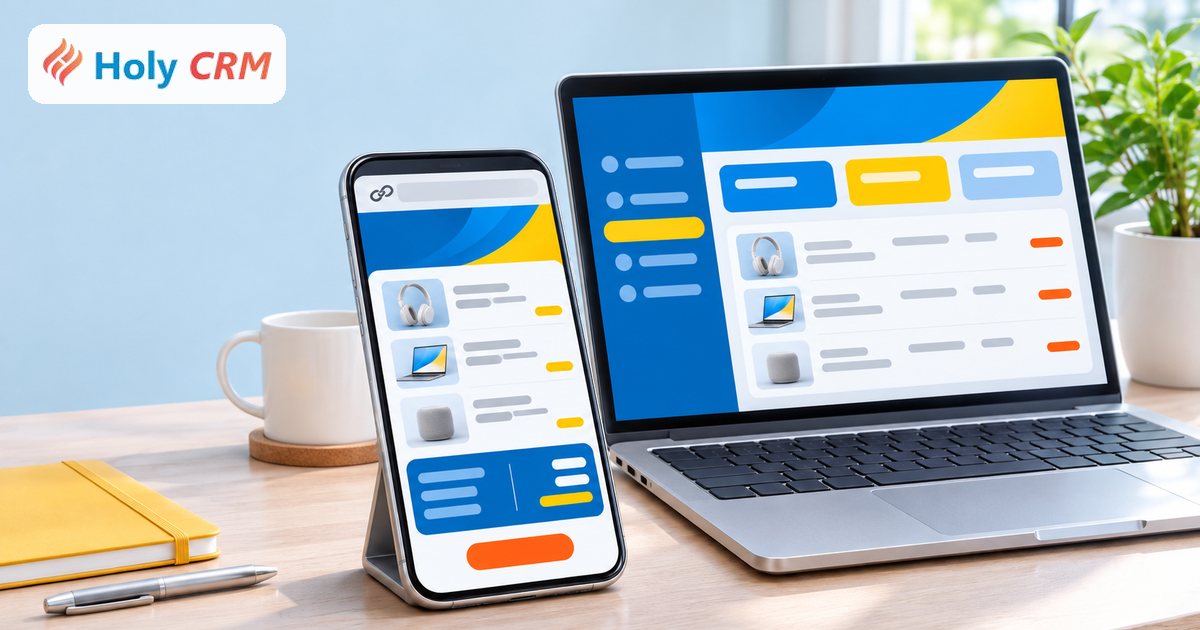
Gửi báo giá bằng link giải quyết đúng mấy chuyện đó. Khách bấm link là xem được ngay trên điện thoại, không cần cài gì hay đăng nhập. Sale biết lúc khách mở. Sửa giá thì link vẫn là link cũ, khách mở lại là thấy bản mới. Phần dưới là cách làm trên Holy CRM.
Báo giá dạng link khác gì file PDF gửi qua Zalo?
File PDF là một bản chụp tại một thời điểm. Gửi xong, nó nằm trong điện thoại khách và bạn không biết gì thêm. Link báo giá là một trang luôn lấy số liệu hiện tại từ CRM, nên:
- Biết khách đã xem: lần đầu khách mở, người bán nhận thông báo. Trong đơn ghi rõ khách đã mở lúc mấy giờ ngày nào.
- Không có nhiều phiên bản: sửa báo giá trong CRM thì khách mở lại link sẽ thấy giá mới, không phải gửi file mới.
- Báo giá và đơn là một: khách đồng ý thì chuyển báo giá thành đơn, cùng link đó giờ hiện là đơn hàng: khách đã trả một phần thì thấy số đã thanh toán và còn lại, còn nợ thì có mã QR chuyển khoản.
- Tắt được: báo giá hết hiệu lực thì bấm tắt link, khách mở sẽ thấy thông báo link không còn hiệu lực.
Ví dụ tính thời gian, các con số là giả định: một sale làm 8 báo giá mỗi ngày. Làm bằng Word hoặc Excel, tra giá, chỉnh định dạng, xuất PDF rồi gửi mất khoảng 15 phút một báo giá. Trên CRM, chọn sản phẩm đã có sẵn giá và bấm lấy link, giả sử còn 5 phút. Phần tiết kiệm là 10 phút × 8 = 80 phút mỗi ngày, tính 26 ngày là gần 35 giờ một tháng cho một người. Đó là chưa tính những lần sửa giá và gửi lại, vốn chiếm thêm thời gian ở những khách hay mặc cả.
Lập báo giá và lấy link trong Holy CRM
Trên Holy CRM, báo giá chính là một đơn hàng ở trạng thái Nháp. Cách làm:
- Vào CRM → Đơn hàng → Tạo đơn. Có thể bắt đầu từ hồ sơ khách, từ một cơ hội (tên và giá trị cơ hội được điền sẵn thành một dòng), hoặc bấm Tạo đơn trong khung chat với khách.
- Chọn Khách hàng, bấm Thêm dòng cho từng sản phẩm, dịch vụ: số lượng, đơn vị, đơn giá.
- Thêm Giảm giá trực tiếp, Mã khuyến mãi (bấm Áp dụng), Phí cộng thêm như VAT, vận chuyển, lắp đặt nếu có.
- Ô Trạng thái chọn Nháp. Đơn mới mặc định là Hoàn thành, nên bước này đừng bỏ qua.
- Ô Ghi chú ghi điều kiện của báo giá: thời hạn hiệu lực, thời gian giao, điều kiện thanh toán. Nội dung này hiện trên trang khách xem.
- Bấm Lưu đơn, rồi trong đơn bấm Link báo giá.
Ngay dưới đơn hiện ô "Gửi link này cho khách (Zalo / Messenger / email)". Bấm vào ô là chọn và chép link, dán vào cuộc chat với khách là xong. Nút Link báo giá chỉ hiện với người có quyền sửa đơn đó.
Nếu đội sale gửi báo giá thường xuyên, tạo sẵn một mẫu tin ở Cấu hình → Mẫu tin có biến {bao_gia}. Biến này tự thay bằng link báo giá lập sau cùng của khách đang chat. Chọn mẫu trong khung chat là có câu chào, link báo giá và cả ảnh sản phẩm đính kèm nếu mẫu có. Khách chưa có báo giá thì khung chat cảnh báo đỏ trước khi gửi, để không gửi đi một tin trống link. Cách quản lý tin nhắn Fanpage ở một chỗ có trong bài quản lý tin nhắn Fanpage.
Khách thấy gì khi mở link báo giá?
Khách mở link trên điện thoại hoặc máy tính, không cần tài khoản. Trang báo giá gồm:
- Đầu trang: logo (nếu doanh nghiệp đã tải lên), tên doanh nghiệp, địa chỉ và số điện thoại của chi nhánh, nhãn BÁO GIÁ, mã và ngày.
- Kính gửi tên khách, kèm địa chỉ nếu hồ sơ khách có.
- Bảng sản phẩm / dịch vụ: số lượng, đơn giá, thành tiền. Trên màn điện thoại hẹp, cột đơn giá được ẩn cho gọn.
- Phần tổng: tạm tính, giảm giá, mã khuyến mãi, từng khoản phí cộng thêm và tổng cộng.
- Ghi chú của báo giá.
- Người phụ trách và số điện thoại, kèm nút Gọi người bán, Nhắn Zalo và In / lưu PDF cho khách cần file để trình duyệt nội bộ.
Trang tự đổi sang nền tối nếu điện thoại của khách đang dùng chế độ tối. Trang báo giá cũng được đặt để công cụ tìm kiếm không lập chỉ mục, nên báo giá không xuất hiện trên Google.
Khi khách mở link, sale cần làm gì tiếp?
Lần đầu khách mở, người bán nhận thông báo "Khách vừa mở báo giá" kèm mã và tên khách. Trong đơn, dòng dưới ô link đổi từ "Khách chưa mở link" thành "Khách đã mở lúc …". Thông báo chỉ gửi ở lần mở đầu, các lần sau không báo lại.
Gợi ý cách dùng thông tin này:
- Khách mở trong vài phút đầu: khách đang quan tâm. Nhắn một câu hỏi ngắn, ví dụ hỏi đã rõ phần nào chưa, thay vì chờ khách tự nói.
- Sau một hai ngày khách vẫn chưa mở: có thể link bị trôi trong cuộc chat. Gửi lại kèm một câu tóm tắt tổng tiền.
- Khách đã mở nhưng im lặng: tạo một việc gọi lại có ngày giờ, đừng để trong đầu. Cách giữ nhịp chăm sóc có trong bài quy trình chăm sóc khách hàng.
Khách đề nghị chỉnh, bạn mở đơn, bấm Sửa, đổi số lượng hoặc giá rồi lưu. Link giữ nguyên, khách mở lại thấy bản mới.
Khách đồng ý, đổi trạng thái đơn sang Đã xác nhận (hoặc Hoàn thành nếu giao ngay). Nút trong đơn đổi thành Link đơn hàng, và trang khách xem đổi nhãn thành ĐƠN HÀNG. Khi đơn còn phải thu và doanh nghiệp đã khai tài khoản ngân hàng, trang hiện mã QR chuyển khoản đúng số còn lại, nội dung là mã đơn. Từ đây đơn chạy tiếp qua kho, giao hàng và thu tiền như bài quản lý đơn hàng. Với giao dịch lớn cần ký kết, trong đơn có nút Lập hợp đồng, xem thêm bài quản lý hợp đồng.
Những lưu ý khi dùng báo giá có link
- Báo giá không giữ hàng. Đơn ở trạng thái Nháp chưa tạo phiếu xuất kho, nên chưa trừ tồn. Hàng sắp hết thì nên nói rõ với khách thời hạn giữ giá, giữ hàng.
- Link luôn hiện bản đang có trong CRM. Sửa giá sau khi gửi thì khách thấy giá mới khi mở lại. Thay đổi lớn nên báo khách một câu. Muốn khách so sánh hai phương án, lập hai báo giá riêng.
- Ai có link đều mở được. Không đăng link báo giá lên nhóm đông người hay trang công khai. Gửi riêng cho người cần xem.
- Tắt link khi báo giá hết hiệu lực. Bấm Tắt link dưới ô link trong đơn. Khách mở sẽ thấy "Link không còn hiệu lực. Vui lòng liên hệ người bán." Bấm Link báo giá lần nữa sẽ tạo một link mới, link cũ vẫn không mở được. Đơn bị hủy thì link cũng thôi hiệu lực.
- Khai ngân hàng để có QR. Mã QR chuyển khoản trên đơn chỉ hiện khi đã khai tài khoản ngân hàng của doanh nghiệp ở Cấu hình → Doanh nghiệp.
- Điền số điện thoại cho tài khoản người bán. Nút Gọi người bán và Nhắn Zalo trên trang báo giá chỉ hiện khi tài khoản của người phụ trách có số điện thoại.
Bạn có thể dùng thử Holy CRM 14 ngày đủ chức năng, hoặc dùng gói Miễn phí cho 2 người, lập một báo giá thật và gửi link cho chính mình để xem khách sẽ thấy gì. Giá các gói xem ở bảng giá. Cần tư vấn, gọi 08.1991.36.36.
Câu hỏi thường gặp
Khách có cần tài khoản hay cài ứng dụng để xem báo giá không?
Không. Khách bấm link là xem được trên trình duyệt của điện thoại hoặc máy tính. Muốn lưu file, khách bấm In / lưu PDF ngay trên trang.
Làm sao biết khách đã xem báo giá?
Lần đầu khách mở link, người bán nhận thông báo. Trong đơn ghi "Khách đã mở lúc" kèm ngày giờ. Các lần mở sau không báo lại.
Sửa báo giá sau khi đã gửi thì có phải gửi link mới không?
Không. Sửa đơn và lưu, link cũ vẫn dùng được và hiện bản mới. Chỉ khi bạn tắt link rồi bật lại thì mới ra link khác.
Báo giá có trừ hàng trong kho không?
Không. Báo giá là đơn ở trạng thái Nháp, chưa tạo phiếu xuất kho. Khi chuyển sang Đã xác nhận thì phiếu xuất mới được tạo theo cách trừ kho doanh nghiệp đã chọn.
Khách đồng ý thì có phải tạo đơn mới không?
Không. Đổi trạng thái báo giá sang Đã xác nhận hoặc Hoàn thành là thành đơn hàng. Cùng link đó giờ hiện là đơn hàng, có số đã thanh toán và còn lại khi khách đã trả một phần, kèm mã QR chuyển khoản nếu đã khai ngân hàng.