Ghi âm cuộc họp ra biên bản AI: họp xong là có việc, có người nhận
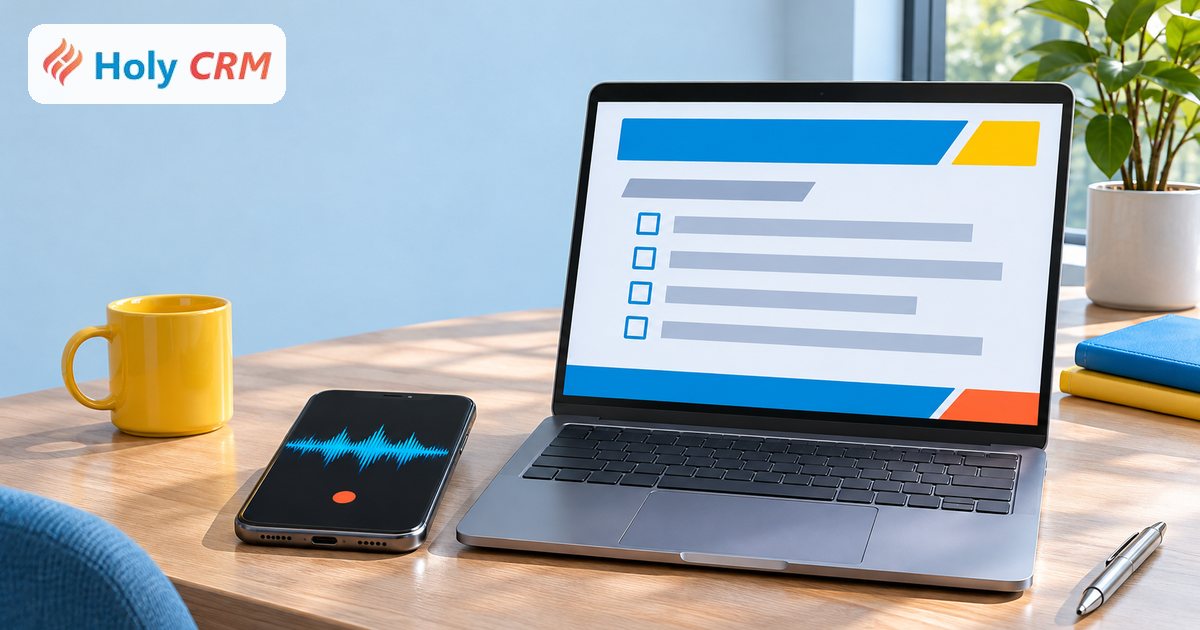
Họp xong mỗi người nhớ một kiểu, biên bản gửi trễ một ngày, việc "anh lo nhé" không ai giao. Ghi âm cuộc họp trên Holy CRM chép lời theo từng người nói, soạn biên bản AI theo mẫu hành chính hoặc tóm tắt, xuất Word, rồi đề xuất việc và dự án để từng người xác nhận.
Sáng thứ hai, cả nhóm họp giao ban 60 phút. Chủ nói "tuần này phải gửi lại báo giá cho 3 khách cũ, Hùng lo phần đó, chị Mai xem lại công nợ đại lý". Mọi người gật đầu. Bạn thư ký ghi tay, chiều thứ ba mới gõ xong biên bản gửi nhóm. Thứ hai tuần sau họp lại, hỏi báo giá thì Hùng tưởng chỉ cần gửi cho một khách, còn chị Mai nhớ là xem công nợ tháng trước chứ không phải tháng này.
Ghi âm cuộc họp ra biên bản AI trên Holy CRM xử lý đúng khoảng trống giữa "đã nói" và "đã giao". Cuộc họp được ghi âm, chép lời theo từng người nói, soạn thành biên bản. Từ biên bản, trợ lý đề xuất việc, dự án, cập nhật việc đang có, và mỗi việc phải có người xác nhận. Bên dưới là cách làm từ lúc lên lịch tới lúc việc nằm trong danh sách của từng người.
Vì sao họp xong mà việc vẫn không chạy?
Cuộc họp tốn tiền thật: một giờ họp của 6 người là 6 giờ công. Thứ làm phí số tiền đó thường nằm sau cuộc họp:
- Biên bản viết lại từ trí nhớ của một người, thiếu ý, sai số liệu.
- Biên bản xong muộn, mọi người đã làm theo cách mình hiểu.
- Việc được nói ra nhưng không được giao, không có hạn, không có người nhận.
- Lần họp sau không ai kiểm được lần trước đã chốt gì.
Giả sử mỗi tuần có 2 buổi họp, mỗi buổi thư ký mất 45 phút gõ lại biên bản và 15 phút nhắn giao việc cho từng người. Tổng là 2 giờ mỗi tuần, khoảng 8,7 giờ mỗi tháng. Với ghi âm và biên bản AI, người chủ trì đọc sửa biên bản khoảng 10 phút và tích xác nhận đề xuất khoảng 5 phút mỗi buổi, tổng còn 30 phút mỗi tuần. Đây là giả định để ước lượng, chưa tính phần việc làm sai vì hiểu nhầm.
Lên lịch họp, mời người và đặt phòng trên Holy CRM
Vào Học viện → Lịch họp & đào tạo → Lên lịch. Form gồm:
- Loại Họp hoặc Đào tạo, Tiêu đề, Chủ đề, Bắt đầu, Kết thúc.
- Hình thức: họp online, tại phòng họp, hoặc kết hợp. Họp online thì dán Link meeting (Google Meet, Zoom, Microsoft Teams).
- Phòng họp hoặc Hoặc địa điểm khác. Hệ thống tự kiểm tra trùng giờ: phòng đã có lịch thì báo tên cuộc họp đang giữ phòng để bạn đổi giờ hoặc đổi phòng. Số người mời vượt số chỗ thì có lưu ý.
- Người chủ trì, mời từng người hoặc mời cả phòng ban (gồm phòng con).
- Về khách hàng, Về cơ hội / vụ việc nếu là cuộc họp với khách. Cuộc họp được ghi vào lịch sử của khách.
- Các ô tùy chọn: đăng lên Bảng tin, Bắt buộc tham dự, cho mọi người tự đăng ký, Giới hạn số người (0 = không), Nội dung / chương trình.
Bấm Lưu & gửi lời mời. Người được mời nhận thông báo, trước giờ họp 30 phút được nhắc lần nữa. Đổi giờ hay đổi phòng thì mọi người được báo lịch mới. Phòng họp được khai ở màn Phòng họp với Tên phòng, Số chỗ ngồi, Chi nhánh, Vị trí, Thiết bị, và mỗi phòng hiện lịch 7 ngày tới.
Trong buổi họp, người dự bấm Điểm danh có mặt, làm được từ 15 phút trước giờ họp tới 30 phút sau khi kết thúc. Họp online thì nút Vào họp & điểm danh vừa mở link họp vừa điểm danh. Người không đi được bấm Báo vắng; với cuộc họp bắt buộc, người chủ trì được báo ngay. Mỗi lịch có nút Thêm vào Google Calendar.
Ghi âm và chép lời cuộc họp thế nào?
Có ba cách bắt đầu ghi âm:
- Mở cuộc họp đã lên lịch → Ghi âm / tải tệp ghi âm → báo mọi người đang ghi âm → Bắt đầu ghi.
- Cuộc họp không lên lịch trước: bấm Ghi âm họp nhanh ở màn Lịch họp, hoặc ở nút + Tạo mới, hoặc trong Chat, hoặc nhờ trợ lý "ghi âm cuộc họp".
- Đã có tệp ghi âm từ máy ghi âm, Zoom, Meet: chọn tệp → Tải lên & chép lời. Ô chọn tệp nhận mp3, m4a, wav, ogg, aac, webm.
Họp online trên Chrome máy tính, tích "ghi cả tiếng tab cuộc họp" để ghi luôn tiếng người ở đầu bên kia. Trong lúc ghi, bấm Tạm dừng khi giải lao, xong thì bấm Kết thúc & chép lời.
Âm thanh được chia thành đoạn 5 phút và tải lên dần trong lúc ghi, nên mất mạng hay tắt máy giữa chừng chỉ mất vài giây cuối. Hệ thống chép lời chạy nền từng đoạn, có thanh tiến độ, xong thì báo. Đoạn nào lỗi, bạn bấm Thử lại các đoạn lỗi.
Chép lời xong, mở màn Lời chép cuộc họp. Lời chép đánh dấu "Người nói 1, 2…", bạn gán từng người nói là ai rồi bấm Lưu tên người nói, sửa chữ chép sai rồi bấm Lưu lời chép.
Từ lời chép ra biên bản, rồi ra việc có người nhận
Trong cuộc họp, chọn mẫu biên bản rồi bấm Soạn biên bản AI. Có hai mẫu: Biên bản hành chính và Tóm tắt nhanh. Biên bản AI điền vào ô biên bản để người chủ trì đọc và sửa. Bấm Lưu biên bản là chốt, có tùy chọn gửi thông báo biên bản cho mọi người tham dự.
Biên bản đã lưu tải được theo ba cách:
- Tải biên bản Word theo thể thức văn bản hành chính: tên doanh nghiệp, Quốc hiệu và Tiêu ngữ, thời gian, địa điểm, thành phần, nội dung, bảng phân công Người, Việc, Hạn, chữ ký thư ký và chủ trì.
- Word (không Quốc hiệu) cho biên bản nội bộ.
- In / Lưu PDF.
Cuộc họp ra quyết định, ví dụ áp dụng chính sách giá mới, thì tích tạo thông báo hoặc quyết định từ cuộc họp: nhập Tiêu đề quyết định, chọn Gửi tới, có thể bắt buộc mọi người xác nhận đã đọc. Quyết định đăng lên Bảng tin và bắt buộc có văn bản đính kèm. Cách bảng tin theo dõi ai đã đọc có trong bài chat nội bộ và bảng tin.
Bước quan trọng: bấm Đề xuất việc / dự án từ biên bản (AI). Trợ lý đọc biên bản và đề xuất bốn loại: Việc mới, Đánh dấu hoàn thành, Cập nhật việc, Dự án mới kèm thành viên. Người chủ trì tích những mục đúng rồi bấm Xác nhận các mục đã chọn, hoặc Bỏ tất cả.
Trợ lý không tự làm thay ai. Việc trong quyền của người chủ trì thì người chủ trì xác nhận. Việc hay tiến độ của người khác được gửi tới chính người đó, họ mở ảnh đại diện → Xác nhận từ biên bản họp, bấm Xác nhận hoặc Không đúng. Như vậy Hùng không thể nói "em không biết mình được giao", vì chính Hùng đã bấm xác nhận.
Việc tạo từ biên bản đi theo đúng luồng của việc giao tay: phải nộp kết quả và được cấp trên duyệt, xem bài giao việc có duyệt kết quả. Dự án tạo từ biên bản dùng như mọi dự án khác, xem bài quản lý dự án. Đơn từ lớn cần họp xem xét thì kết luận ghi ngay trên đơn, xem bài đơn từ và phê duyệt online.
Những lưu ý khi ghi âm cuộc họp
Báo trước cho mọi người. Trước khi bấm Bắt đầu ghi, nói rõ cuộc họp đang được ghi âm để chép lời. Đây là phép lịch sự và cũng là cách giữ lòng tin trong đội.
Lượt AI được báo trước. Chép lời tính khoảng 1 lượt AI cho mỗi phút ghi âm. Họp 60 phút là khoảng 60 lượt. Soạn biên bản và đề xuất việc tính như một câu hỏi thường. Mỗi thao tác đề xuất đã xác nhận tính 1 lượt tự động. Hết lượt thì đoạn còn lại chờ, mua thêm lượt rồi bấm Thử lại các đoạn lỗi.
Tệp âm thanh giữ 30 ngày, chữ giữ mãi. Tệp ghi âm tự xóa sau 30 ngày. Lời chép và biên bản được giữ.
iPhone, iPad cần giữ màn hình sáng. Khóa màn hình hoặc chuyển ứng dụng là trình duyệt trên iOS dừng ghi. Giữ màn hình sáng, cắm sạc. Họp dài thì ghi bằng ứng dụng Ghi âm của máy rồi tải tệp lên.
Ai được xem lời chép. Người xem cần quyền "Ghi âm & biên bản họp (AI)" và phải là người dự hoặc chủ trì. Ghi âm, soạn biên bản, đề xuất việc do người chủ trì, người lên lịch hoặc người có quyền sửa mọi cuộc họp làm.
Đọc lại trước khi chốt. Biên bản AI là bản nháp tốt, không phải bản cuối. Tên người, con số, hạn chót nên được người chủ trì soát lại trước khi bấm Lưu biên bản. Trợ lý còn làm được gì khác, xem bài trợ lý AI trong CRM.
Bạn có thể dùng thử Holy CRM 14 ngày đủ chức năng, hoặc dùng gói Miễn phí cho 2 người để ghi âm thử một buổi họp ngắn. Cần tư vấn cách đưa cuộc họp giao ban lên CRM, gọi 08.1991.36.36.
Câu hỏi thường gặp
Ghi âm cuộc họp online trên Zoom, Google Meet được không?
Được. Họp trên Chrome máy tính thì tích ghi cả tiếng tab cuộc họp khi bắt đầu ghi. Nếu đã có tệp ghi âm từ Zoom hay Meet, chọn tệp rồi bấm Tải lên & chép lời.
Biên bản họp AI có đúng thể thức văn bản hành chính không?
Bạn chọn mẫu Biên bản hành chính khi soạn, sau đó tải biên bản Word có tên doanh nghiệp, Quốc hiệu và Tiêu ngữ, thành phần, nội dung, bảng phân công và chữ ký thư ký, chủ trì. Biên bản nội bộ thì tải bản Word không Quốc hiệu.
Trợ lý có tự giao việc cho nhân viên từ biên bản không?
Không. Trợ lý chỉ đề xuất. Người chủ trì tích chọn và xác nhận phần trong quyền của mình. Việc của người khác được gửi tới chính họ để bấm Xác nhận hoặc Không đúng.
Chép lời cuộc họp tốn bao nhiêu lượt AI?
Khoảng 1 lượt AI cho mỗi phút ghi âm, hệ thống báo trước. Biên bản và đề xuất việc tính như một câu hỏi thường.
Tệp ghi âm được giữ bao lâu?
Tệp âm thanh giữ 30 ngày rồi tự xóa. Lời chép và biên bản được giữ lâu dài, mở lại được trong cuộc họp bất cứ lúc nào.