Tiện ích Chrome tự gắn khách Messenger vào CRM, thôi chép link từng người
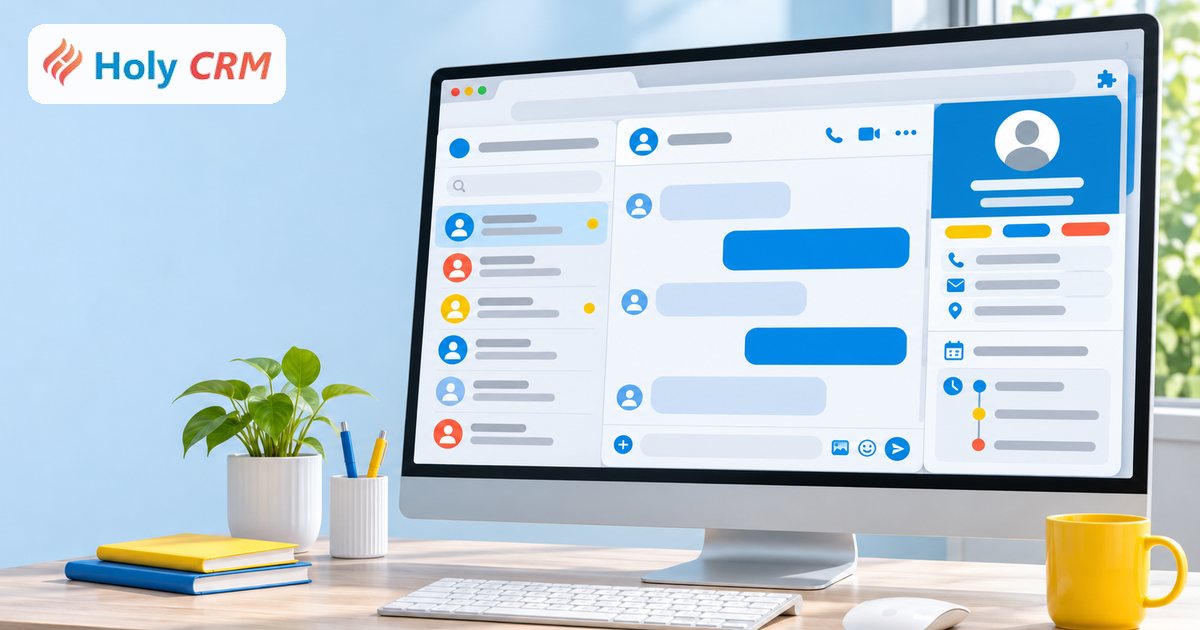
Tiện ích Chrome HolyCRM tự lấy mã Facebook của khách trên Meta Business Suite và gắn vào đúng hồ sơ trong CRM. Từ đó một lần bấm là mở đúng cuộc chat trên Meta, không còn cảnh tìm tên, chép link, dán lại cho từng khách.
Tin nhắn Fanpage đã về CRM đầy đủ. Nhưng có lúc sale vẫn cần mở đúng cuộc chat đó trên Meta Business Suite, hoặc xem trang cá nhân Facebook của khách. Trước khi có tiện ích Chrome, việc này làm tay như sau:
- Mở tab Meta Business Suite.
- Vào Hộp thư, gõ tên khách để tìm.
- Khách trùng tên ("Lan Anh", "Minh Tuấn") thì mở từng người, so tin nhắn cuối để biết ai đúng.
- Chép đường dẫn cuộc chat hoặc trang cá nhân.
- Chuyển về tab CRM, mở khách, bấm Mở Facebook khách.
- Dán đường dẫn, bấm Lưu.
Mỗi khách mất chừng 45 giây, và chỉ cần sai ở bước 3 là gắn nhầm người. Tiện ích Chrome tự gắn khách Messenger của Holy CRM làm thay sáu bước này, kể cả với hàng nghìn khách cũ.
Tiện ích Chrome HolyCRM làm gì?
Để mở đúng cuộc chat trên Meta, CRM cần mã Facebook của từng khách. Tiện ích chạy trên Chrome của nhân viên, đọc mã và tên khách trên Hộp thư Messenger của Business Suite, rồi gửi về CRM của doanh nghiệp bằng phiên đăng nhập CRM. Tiện ích không lưu mật khẩu, không gửi dữ liệu đi nơi khác và không lấy số điện thoại.
Khi khách đã có mã, khung chat trong CRM có hai nút: Mở đúng cuộc chat trên Meta và Mở Facebook khách. Mã lưu vĩnh viễn, khách nhắn lại không phải lấy lại.
Những điểm giúp tiện ích không gắn nhầm:
- Khách trùng tên mà không chắc đúng người thì bỏ qua, chờ nhân viên mở khách đó mới gắn.
- Khi bạn bấm vào một khách trên Business Suite, tiện ích chỉ gắn nếu tên khách đang mở khớp với tên trong CRM.
- Tiện ích không mở hội thoại nào khi quét, nên khách không thấy "Đã xem".
Từ bản 2.0.1, tiện ích tự lấy mã khi máy nhân viên đang mở Chrome, đã đăng nhập HolyCRM và Facebook có quyền với Trang. Trang nào còn khách thiếu mã, tiện ích mở một tab Business Suite ở nền, không giành màn hình, xong tự đóng. Nó quét cả Hộp thư chính và thư mục Xong, khoảng 5 khách mỗi giây. Một Trang 10.000 khách mất chừng 35 phút, trong lúc đó bạn vẫn làm việc bình thường.
Cài và bật tiện ích thế nào?
- Trên máy tính dùng Chrome đã đăng nhập tài khoản Google, vào HolyCRM → Tin nhắn → Cài tiện ích.
- Bấm Cài tiện ích HolyCRM, trang Chrome Web Store mở ra, bấm Thêm vào Chrome → Thêm tiện ích. Không tải file nào, Chrome tự cập nhật bản mới.
- Quay lại tab HolyCRM, bấm F5 để dòng nhắc cài tự tắt.
Nếu máy không mở được cửa hàng, trang cài vẫn có cách cài từ file làm dự phòng, trong đó có nút Chép chrome://extensions để bạn dán vào thanh địa chỉ. Máy tính dùng Chrome hoặc Edge mà chưa cài tiện ích sẽ được nhắc cài, người có quyền Tin nhắn mới thấy dòng nhắc. Điện thoại không cài được tiện ích. Trên Android, bạn có thể chia sẻ trang Facebook của khách vào HolyCRM và chọn Gắn Facebook cho khách.
Chủ doanh nghiệp quản lý ở Cấu hình → Tiện ích Chrome HolyCRM: xem tiện ích đã có trên cửa hàng chưa (nút Kiểm tra cửa hàng ngay), chọn kiểu nút cài rồi bấm Lưu, và bật hoặc tắt Tự lấy mã khách. Tự lấy mã mặc định bật. Nhân viên tắt được trên máy mình bằng biểu tượng HolyCRM trên thanh tiện ích.
Giới hạn cần biết: chỉ Trang bật Kéo chat mới được lấy mã. Máy tắt thì tiện ích không chạy, vì không có máy chủ hay máy treo nào chạy thay. Khách có trên Business Suite mà CRM chưa có hội thoại (Trang kết nối sau khi khách nhắn) thì chưa gắn được.
Tiết kiệm bao nhiêu giờ công?
Bảng dưới đây dùng số giả định, bạn thay bằng số của đội mình. Giả sử mỗi nhân viên một ngày có 15 khách mới cần gắn Facebook, và 20 lần cần mở đúng cuộc chat hoặc trang cá nhân khách trên Meta. Làm tay mất 45 giây cho mỗi lần gắn, 35 giây cho mỗi lần tìm khách; có tiện ích thì việc gắn bằng 0, việc mở còn khoảng 3 giây. Tháng 26 ngày, năm 12 tháng.
| Thao tác | Bớt mỗi lần | Số lần mỗi ngày | Mỗi ngày | Mỗi tháng (26 ngày) | Mỗi năm |
|---|---|---|---|---|---|
| Tìm khách, chép link, dán vào CRM | 45 giây | 15 | 11,3 phút | 4,9 giờ | 58,5 giờ |
| Mở đúng cuộc chat khách trên Meta | 32 giây | 20 | 10,7 phút | 4,6 giờ | 55,5 giờ |
| Cộng, 1 nhân viên | 21,9 phút | 9,5 giờ | 114 giờ | ||
| Cộng, đội 5 nhân viên | 109,6 phút | 47,5 giờ | 570 giờ |
570 giờ là khoảng 71 ngày công 8 tiếng mỗi năm. Chưa kể lần gắn bù khách cũ: nếu làm tay 10.000 khách với 45 giây mỗi người là 125 giờ, tiện ích chạy nền trong khoảng 35 phút.
Có an toàn khi để tiện ích chạy trên máy nhân viên?
Tiện ích chỉ đọc mã và tên khách đang hiện trên Business Suite, gửi về đúng CRM của doanh nghiệp qua phiên đăng nhập của chính nhân viên. Nó dùng tài khoản Facebook nhân viên đang đăng nhập, có quyền gì trên Trang thì thấy đến đó. Chủ doanh nghiệp tắt được toàn bộ bằng một ô tích. Muốn hiểu thêm cách Holy CRM giữ dữ liệu, đọc bài dữ liệu CRM có an toàn không.
Nếu đội bạn còn trả lời tin trên nhiều điện thoại, hãy gom về một hộp thư trước, theo bài quản lý tin nhắn Fanpage. Khách nhắn cả Fanpage lẫn Zalo thì xem cách gom hồ sơ ở bài quản lý khách hàng đa kênh. Còn thời gian gõ trả lời thì có nút gợi ý trả lời tin nhắn.
Một tiện ích nhỏ không thay đổi cách bạn bán hàng. Nhưng 45 giây chép link, lặp lại cho từng khách, từng ngày, từng nhân viên, chính là loại thao tác mà doanh nghiệp giỏi lên nhờ bỏ được.
Dùng thử Holy CRM 14 ngày đủ chức năng, hoặc gói Miễn phí cho 2 người. Cần hỗ trợ cài tiện ích cho cả đội, gọi 08.1991.36.36.
Câu hỏi thường gặp
Tiện ích có lấy số điện thoại khách không?
Không. Tiện ích chỉ đọc mã Facebook và tên khách để gắn đúng hồ sơ. Số điện thoại khách vẫn đến từ cuộc chat, form hoặc do nhân viên nhập.
Có cài tiện ích trên điện thoại được không?
Không, điện thoại không cài được tiện ích trình duyệt. Trên Android, bạn chia sẻ trang Facebook của khách vào HolyCRM và chọn Gắn Facebook cho khách. Trên iPhone, mở cuộc chat, bấm nút Facebook rồi dán link.
Khách trùng tên thì tiện ích có gắn nhầm không?
Tiện ích bỏ qua khách trùng tên khi không chắc đúng người. Khách đó sẽ được gắn khi nhân viên mở đúng khách trên Business Suite và tên khớp với CRM.
Máy nhân viên tắt thì sao?
Tiện ích chỉ chạy khi máy đang mở Chrome. Máy tắt thì không chạy, lần sau mở máy tiện ích lấy tiếp phần còn thiếu.
Ai được tắt tính năng tự lấy mã?
Chủ doanh nghiệp tắt cho cả công ty ở Cấu hình → Tiện ích Chrome HolyCRM → Tự lấy mã khách. Từng nhân viên tắt trên máy mình bằng biểu tượng HolyCRM trên thanh tiện ích của Chrome.